Collegare lo smartwatch allo smartphone: guida semplice
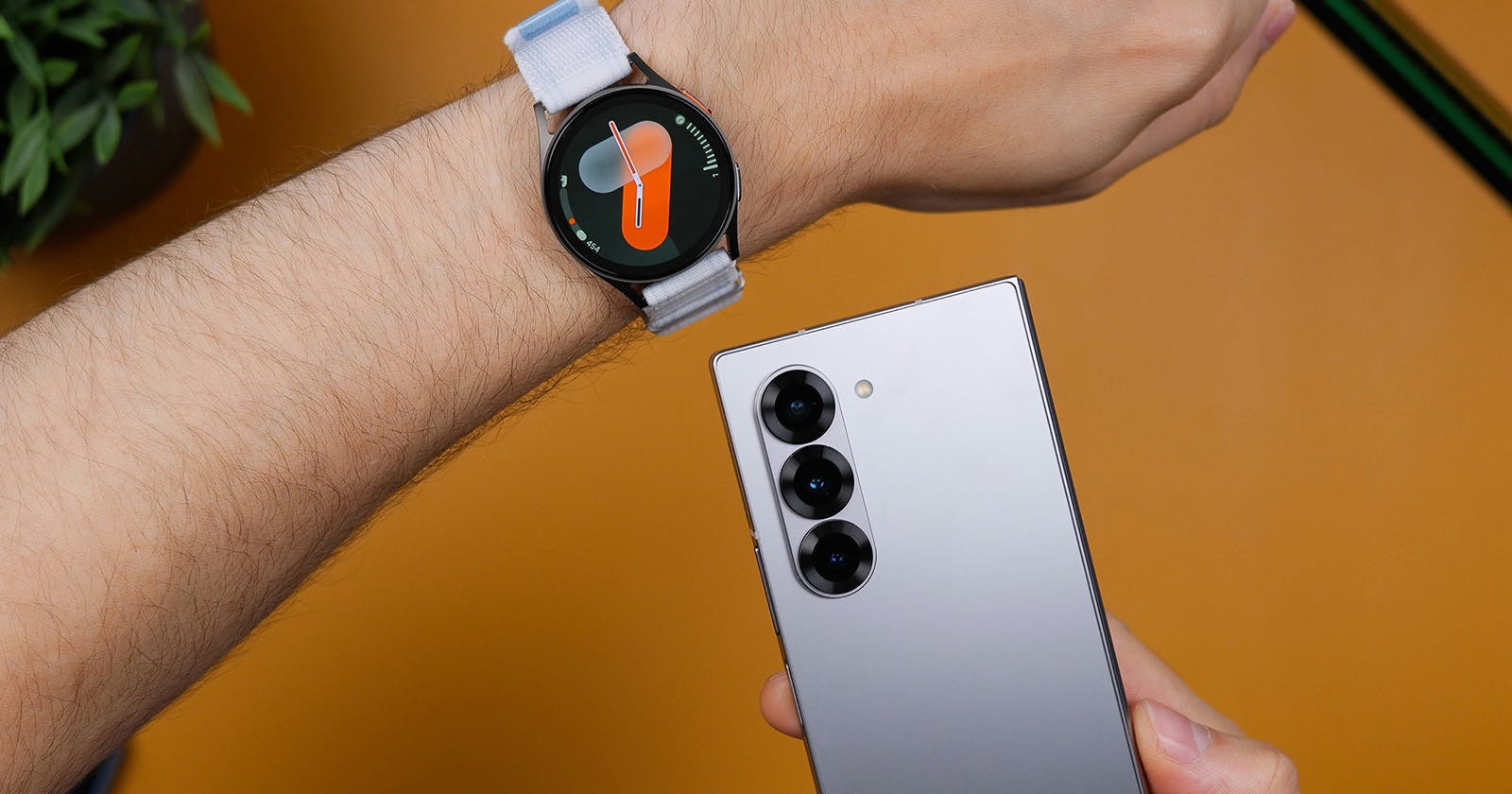
Uno smartwatch amplia le funzioni del tuo smartphone direttamente al polso: notifiche, chiamate, dati fitness, navigazione o controllo della musica si possono consultare senza dover tirare fuori il telefono dalla tasca. Perché questo funzioni, l’orologio e lo smartphone devono essere collegati correttamente.
Il processo varia a seconda del sistema, ma segue sempre gli stessi passaggi fondamentali: preparazione, installazione dell’app, pairing Bluetooth e concessione delle autorizzazioni corrette. In questa guida trovi spiegazioni facili da capire per Android, iPhone, Samsung Galaxy Watches, oltre a indicazioni per la risoluzione dei problemi e per una configurazione pratica.
09.12.2025 | Tempo di lettura: 11 minuti
Primi passi per il collegamento dello smartwatch
Prima di iniziare con il collegamento, dovresti verificare alcuni elementi di base: assicurati che sia installata l’app corretta, che il Bluetooth sia attivo e che entrambi i dispositivi abbiano abbastanza batteria. Molti smartwatch moderni mostrano al primo avvio un codice QR che ti porta direttamente all’app giusta. Dopo il collegamento, vale la pena eseguire subito un aggiornamento del firmware e controllare i permessi di notifica, così tutte le app vengono sincronizzate correttamente.
Preparazione al collegamento dello smartwatch
Perché la connessione tra smartphone e smartwatch sia stabile e senza errori, è importante che alcune condizioni di base siano rispettate. Entrambi i dispositivi dovrebbero utilizzare una versione software aggiornata, perché sistemi operativi e app non aggiornati causano spesso problemi di pairing. Prima di iniziare, controlla quindi se sono disponibili aggiornamenti e, se possibile, installali.
Smartphone, smartwatch e livello di batteria
Per un collegamento riuscito ti serve uno smartphone con sistema operativo aggiornato (Android o iOS), Bluetooth attivo e una connessione Internet stabile per scaricare app e aggiornamenti. Anche lo smartwatch dovrebbe essere sufficientemente carico, idealmente con almeno il 50% di batteria.
Suggerimento pratico: tieni a portata di mano un caricatore per entrambi i dispositivi durante la configurazione. In questo modo eviti che il collegamento, un aggiornamento firmware o una sincronizzazione più lunga vengano interrotti a causa della batteria scarica.
App e autorizzazioni
Per il collegamento ti serve l’app ufficiale di accompagnamento del produttore, ad esempio Wear OS, Galaxy Wearable, Huawei Health, Xiaomi Mi Fitness, Amazfit ZEPP o l’app Watch di Apple.
Dopo l’installazione devi concedere alcune autorizzazioni importanti. Di solito si tratta di:
- Bluetooth
- Notifiche
- Contatti e rubrica telefonica
- Accesso alla posizione (importante per le funzioni GPS e di connessione)
Solo quando questi permessi sono impostati correttamente, smartwatch e smartphone possono scambiarsi dati in modo completo.
Passaggi fondamentali per la connessione dello smartwatch
Il collegamento segue, nella maggior parte degli smartwatch, uno schema di base molto simile. Una volta che conosci i singoli passaggi, puoi collegare nuovi orologi in modo rapido e senza frustrazione.
Passo dopo passo per tutti i modelli
- Attiva il Bluetooth: abilita il Bluetooth sullo smartphone e avvia lo smartwatch.
- Apri la companion app: avvia l’app del produttore e seleziona l’opzione per aggiungere un nuovo orologio.
- Seleziona l’orologio o scansiona il codice QR: scegli il modello di smartwatch dall’elenco oppure scansiona il codice QR mostrato sul display dello smartwatch.
- Verifica e conferma i codici: su entrambi i dispositivi apparirà un codice numerico o una finestra di conferma. Verifica che combacino e conferma la connessione.
- Concedi le autorizzazioni: consenti all’app l’accesso a notifiche, contatti e dati sanitari, così tutte le funzioni possono sincronizzarsi correttamente.
Se il tuo smartwatch offre funzioni di telefonia, può essere necessario un ulteriore passaggio Bluetooth, così chiamate e contatti vengono mostrati correttamente sull’orologio.
Istruzioni specifiche a seconda del sistema
Il processo cambia a seconda del produttore e del sistema operativo: Apple Watch con iPhone, smartwatch Wear OS con Android o soluzioni specifiche del marchio. Queste differenze determinano come funziona il collegamento e quali funzioni saranno disponibili in seguito.
Ideale sarebbe approfondire questi aspetti in guide dedicate a Apple, Android e Wear OS.
Smartwatch Android (Wear OS e altri)
Molti smartwatch per Android utilizzano Wear OS, mentre altri modelli si basano su app proprietarie. Il flusso, però, è simile: dopo l’installazione dell’app del produttore, l’assistente di configurazione ti guida passo dopo passo in tutto il processo.
Fai attenzione in particolare a questi punti:
- Mantieni aggiornati i Google Play Services, fondamentali per Wear OS.
- Consenti l’accesso alla posizione, altrimenti l’app spesso non trova il dispositivo.
- Installa gli aggiornamenti firmware subito dopo la prima connessione.
- Se utilizzi più account Google, controlla quale account deve sincronizzare i dati con lo smartwatch.
Una configurazione pulita ti farà risparmiare tempo in seguito, soprattutto per notifiche e dati di salute.
iPhone e Apple Watch
L’Apple Watch può essere collegato esclusivamente a un iPhone. La base del collegamento è l’app Watch preinstallata. Dopo l’accensione, l’orologio mostra un motivo animato che devi scansionare con la fotocamera dell’iPhone. Il processo è molto stabile e intuitivo, perché Apple controlla completamente hardware e software.
Importante: alcuni smartwatch Android si possono collegare all’iPhone, ma di solito con funzionalità molto limitate. L’Apple Watch, invece, non funziona con dispositivi Android.
Dopo il pairing dovresti verificare se:
- le notifiche vengono trasferite correttamente
- i dati di Salute e Attività vengono sincronizzati
- Apple Pay è configurato (se desideri utilizzarlo)
Samsung Galaxy Watches
Samsung offre app diverse a seconda del modello: la maggior parte degli smartwatch Galaxy moderni utilizza Galaxy Wearable, mentre i dati sanitari vengono sincronizzati tramite Samsung Health. Alcuni modelli funzionano con Wear OS, altri con il sistema Tizen; l’app ti informa automaticamente sul processo corretto al primo avvio.
Fai attenzione ai seguenti aspetti:
- Attiva Bluetooth e accesso alla posizione.
- Concedi i permessi in background, così i messaggi arrivano in modo affidabile.
- Accedi con un account Samsung per utilizzare backup e funzioni Health.
Se le notifiche non vengono visualizzate, spesso la causa sono le ottimizzazioni della batteria sullo smartphone. In tal caso dovresti disattivarle per Galaxy Wearable.
Problemi frequenti e come risolverli
Anche con uno smartwatch configurato correttamente possono verificarsi problemi di connessione. Le cause più comuni sono conflitti Bluetooth, autorizzazioni mancanti o limitazioni del funzionamento in background dell’app.
Con pochi controlli mirati riesci a risolvere velocemente la maggior parte dei problemi.
Lo smartwatch non viene trovato
Se lo smartwatch non compare nell’elenco dei dispositivi, spesso è utile un riavvio:
- Disattiva e riattiva il Bluetooth.
- Se necessario, riavvia sia lo smartphone sia lo smartwatch.
- Verifica che lo smartwatch sia davvero in modalità pairing.
Se ancora non viene riconosciuto, puoi reinstallare la companion app o ripristinare lo smartwatch alle impostazioni di fabbrica e riprovare il collegamento.
“Non ricevo notifiche sul mio smarwatch”
Se le notifiche non vengono visualizzate, di solito mancano alcune autorizzazioni importanti:
- Consenti alla companion app l’accesso alle notifiche.
- Disattiva le ottimizzazioni della batteria per questa app.
- Controlla nell’app quali applicazioni sono abilitate alle notifiche.
In questo modo ti assicuri che messaggi, chiamate e avvisi delle app arrivino regolarmente sullo smartwatch.
Mancano rubrica o visualizzazione delle chiamate
Perché contatti e chiamate siano mostrati sullo smartwatch, l’app ha bisogno delle autorizzazioni giuste:
- Consenti l’accesso a contatti e funzione telefono.
- Controlla nelle impostazioni Bluetooth se tutti i profili di connessione aggiuntivi sono attivati per il tuo smartwatch.
In alcuni modelli è necessario un secondo profilo Bluetooth per visualizzare correttamente le chiamate in arrivo sullo smartwatch.
Problemi di sincronizzazione dei dati di salute
Se passi, frequenza cardiaca o altri dati Health non vengono sincronizzati:
- Assicurati che Bluetooth e connessione Internet siano stabili.
- Verifica che l’app e il firmware siano aggiornati all’ultima versione.
- Accedi di nuovo all’app oppure svuota la cache dell’app se i dati continuano a mancare.
Spesso basta un nuovo login per far sì che tutti i dati di salute vengano trasferiti di nuovo correttamente.
Sicurezza e protezione dei dati
I dati sanitari sono particolarmente sensibili. È quindi importante garantire un livello di sicurezza elevato:
- Utilizza una password forte per il tuo account.
- Attiva l’autenticazione a due fattori, se disponibile.
- Controlla regolarmente quali app hanno accesso ai tuoi dati di salute.
In caso di smarrimento dello smartwatch, dovresti rimuovere subito il collegamento e bloccare o cancellare lo smartwatch tramite l’app, in modo che nessuno possa visualizzare i tuoi dati.
Come usare al meglio il tuo smartwatch
Uno smartwatch correttamente collegato è solo il primo passo. Perché nel quotidiano diventi davvero un valore aggiunto, conviene ottimizzare alcune impostazioni:
- Installa regolarmente aggiornamenti di sistema e delle app, per avere funzioni stabili.
- Imposta filtri per le notifiche, così ricevi solo i messaggi realmente importanti e riduci le distrazioni.
- Personalizza scorciatoie e widget per avere subito sott’occhio le informazioni e le funzioni che usi di più.
- Attiva le funzioni di rilevamento automatico per sport, sonno e attività quotidiane, così ottieni dati di attività più precisi e completi.
- Configura funzioni di musica e navigazione offline, in modo da poterle usare anche senza smartphone.
In questo modo lo smartwatch si adatta alle tue abitudini e diventa un compagno pratico nella vita di tutti i giorni.
Wear OS e funzioni per sviluppatori
Per gli utenti più esperti, Wear OS offre ulteriori strumenti come Emulator Pairing e debugging tramite Android Studio. Con questi strumenti puoi testare app per smartwatch, simulare dispositivi e analizzare le connessioni.
Queste funzioni richiedono le opzioni sviluppatore, il debug USB e in parte il port forwarding tramite ADB. Per l’uso quotidiano del tuo smartwatch, però, non sono necessarie.
Passo dopo passo: collegare iPhone e Apple Watch
Assicurati che il tuo iPhone utilizzi l’ultima versione di iOS e che Bluetooth e connessione Internet siano attivi. Carica a sufficienza l’Apple Watch e tienilo vicino all’iPhone durante la configurazione.
Processo di pairing
- Accendi l’Apple Watch.
- Tieni l’iPhone accanto: l’app Watch si apre automaticamente e propone il collegamento.
- Scansiona il motivo animato sull’orologio oppure avvia manualmente il processo.
- Decidi se configurare l’Apple Watch come nuovo dispositivo o ripristinare un backup.
- Accedi con il tuo Apple ID.
- Imposta un codice di sblocco per l’orologio e attiva i servizi desiderati.
- Attendi la sincronizzazione di app e dati.
Dopo il pairing
Nell’app Watch puoi personalizzare notifiche, Apple Pay, contatti di emergenza, schermate di allenamento e molto altro. Installa gli aggiornamenti di watchOS il prima possibile per mantenere sistema e funzioni sicuri e stabili.
Passo dopo passo: collegare uno smartwatch Android
Carica lo smartwatch, attiva il Bluetooth sul tuo smartphone Android e installa l’app del produttore o l’app Wear OS dal Play Store. Una connessione Internet stabile è utile per aggiornamenti e prima configurazione.
Processo di pairing
- Apri l’app e seleziona «Aggiungi dispositivo».
- Seleziona il modello di smartwatch dall’elenco oppure scansiona il codice QR mostrato sullo schermo dell’orologio.
- Confronta i codici di collegamento visualizzati su entrambi i dispositivi e conferma.
- Concedi le autorizzazioni necessarie (notifiche, posizione, contatti – a seconda del modello).
- Attendi il completamento della prima sincronizzazione.
Impostazioni avanzate
Dopo il collegamento puoi:
- personalizzare le watchface
- definire obiettivi di fitness e salute
- configurare i servizi musicali
- selezionare quali app possono inviare notifiche allo smartwatch
Se notifiche o sincronizzazione dei dati di salute non funzionano in modo affidabile, controlla nelle impostazioni Android le ottimizzazioni della batteria e rimuovi la companion app dalle restrizioni in background.
FAQ
Posso collegare qualsiasi smartwatch a qualsiasi smartphone?
No. L’Apple Watch funziona solo con iPhone. Molti smartwatch Android possono essere collegati a un iPhone, ma con funzionalità limitate. Controlla sempre le informazioni del produttore.
Cosa fare se l’app non trova lo smartwatch?
Attiva Bluetooth e posizione, reinstalla l’app, ripristina lo smartwatch oppure riavvia entrambi i dispositivi. Nella maggior parte dei casi questi passaggi risolvono il problema.
Perché lo smartwatch non mostra le notifiche?
Le cause più comuni sono permessi mancanti o impostazioni di risparmio energetico troppo restrittive. Assicurati di concedere all’app l’accesso alle notifiche e di disattivare eventuali limitazioni all’attività in background.
I dati di salute vengono salvati in modo sicuro?
Dipende dal produttore. Di norma i dati vengono archiviati localmente o in forma crittografata nel tuo account. Usa password sicure e l’autenticazione a due fattori per proteggere il tuo account e i tuoi dati.